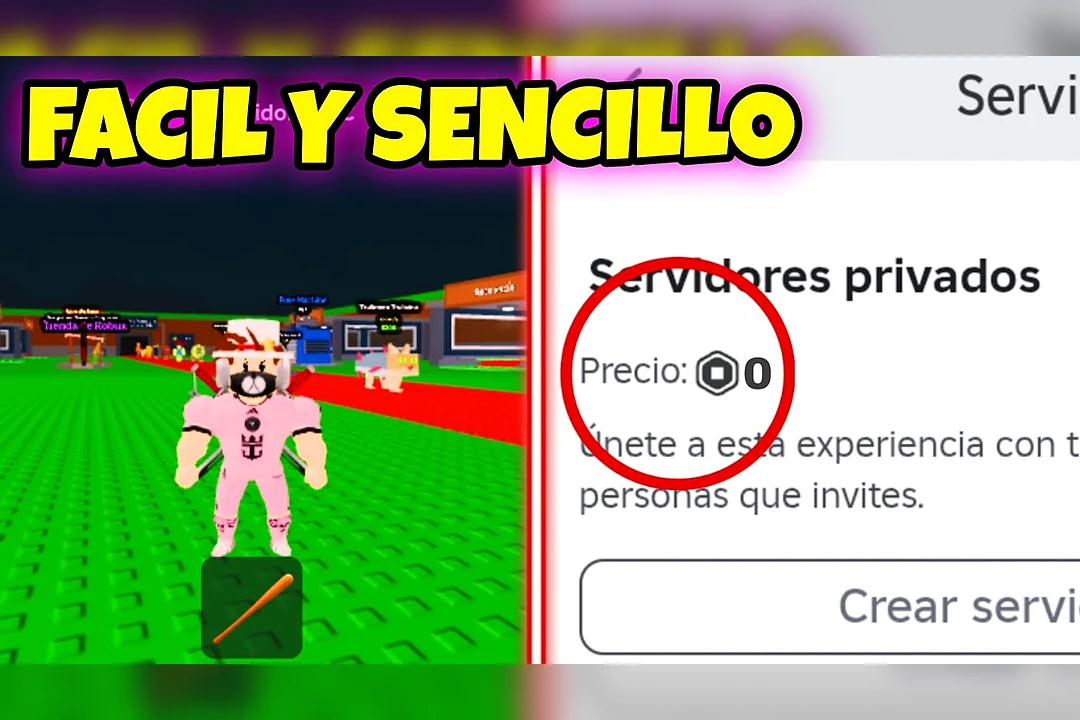
Para crear un servidor privado en Roblox, entra en la página de la experiencia y busca el apartado de servidores. Cuando el creador tiene habilitada esta función, puedes configurar un espacio para reunir a tus amigos y controlar quién participa.
Algunos servidores son gratuitos y otros requieren una cuota mensual en Robux. Además, Roblox Plus incluye un beneficio relacionado con los servidores privados, aunque sus condiciones son diferentes de las opciones gratuitas disponibles para todos.
En wendyssemenu te explicamos cómo crear tu servidor, organizar las invitaciones y revisar los costes antes de aceptar. También aprenderás a gestionar la renovación para mantener únicamente los servicios que realmente utilizas.
Comprueba si la experiencia ofrece servidores privados
La disponibilidad depende del desarrollador. La documentación oficial sobre servidores privados explica que los creadores pueden ofrecerlos gratuitamente o establecer una cuota mensual en Robux. Estos espacios permiten organizar partidas con amigos, reuniones o sesiones de grabación con acceso controlado.
Antes de elegir uno, piensa para qué lo necesitas. Una partida ocasional, una sesión de fotografías y un grupo que juega varias veces por semana tienen necesidades distintas. Define quién participará y cuánto tiempo esperas utilizarlo.
Si buscas una opción sin coste, comprueba que la pantalla de creación indique que es gratuita. No tomes como referencia el precio mencionado en un video: revisa la experiencia concreta y las condiciones que aparecen en tu cuenta.
También conviene leer los avisos del creador cuando tu objetivo sea participar en un evento. No compres un servidor basándote en supuestas recompensas adicionales sin comprobar que las reglas de esa actividad las contemplan.
Cómo crear tu servidor privado paso a paso
Las instrucciones oficiales para crear y administrar servidores privados permiten realizar el proceso desde la aplicación o la web de Roblox:
- Abre la página de la experiencia y entra en Servidores, o Servers.
- Localiza Servidores privados.
- Selecciona Crear servidor privado.
- Escribe un nombre y revisa el precio y las condiciones antes de confirmar.
- Abre el menú de los tres puntos de tu servidor y selecciona Configurar.
Elige un nombre fácil de reconocer para tu grupo. Si organizas varias actividades, identifica el propósito de la sesión sin incluir información personal, como tu dirección o número de teléfono.
Después, haz una prueba con una persona antes de convocar a todos. Pídele que intente entrar y comprueba que ambos llegan al mismo espacio. Resolver una invitación con calma resulta más sencillo que hacerlo cuando todo el grupo está esperando.
Si preparas fotografías o una reunión temática, organiza también la apariencia de los participantes. Saber cómo obtener skins en Roblox y personalizar tu avatar puede ayudarte a preparar el conjunto antes de empezar la sesión.
Cómo invitar a tus amigos y controlar el acceso
Desde la configuración puedes añadir usuarios, permitir la entrada de amigos o generar un enlace de acceso. Las opciones de privacidad de las cuentas también influyen en quién puede incorporarse.
Para una reunión pequeña, acuerda primero la lista de participantes. Comprueba sus nombres de usuario y comparte la invitación directamente con ellos. Publicar el enlace en un comentario abierto dificulta mantener el control sobre quién recibe la invitación.
Si alguien no consigue entrar, compara el nombre de la cuenta invitada con el que está utilizando. Después revisa los permisos del servidor. En cuentas de menores también pueden intervenir los ajustes de privacidad y los controles parentales, como señala la documentación de Roblox.
Cuando exista una restricción familiar, revisad juntos las opciones disponibles. Evita cambiar datos de la cuenta para intentar eludirla.
Qué incluye Roblox Plus y cuándo conviene considerarlo
Las condiciones actuales de Roblox Plus incluyen un servidor privado por experiencia compatible sin un cargo adicional por ese servidor. Se trata de un beneficio asociado a una suscripción de pago.
Roblox también aclara que los servidores adquiridos por separado mantienen su forma de renovación original. Contratar Plus no significa que desaparezcan automáticamente los cobros de los servidores que ya pagabas.
Antes de decidir, compara el coste mostrado para tu cuenta con el uso que esperas darle. Si únicamente quieres celebrar una partida puntual, empieza por comprobar las opciones gratuitas del juego. Si organizas sesiones frecuentes, calcula cuánto gastarías durante varios meses.
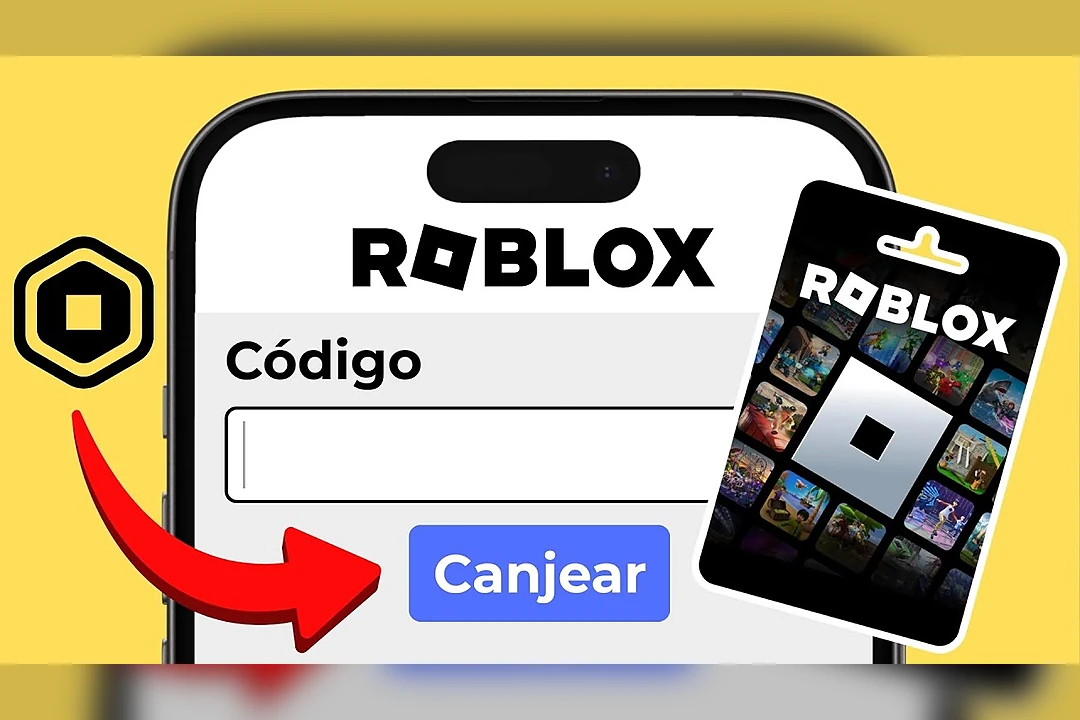
Si estás preparando tu presupuesto con una tarjeta de regalo que ya tienes, completa el canje de códigos de Roblox y la comprobación de su recompensa antes de decidir cuánto destinar al servidor.
Cómo gestionar la renovación del servidor
Los servidores pagados con Robux tienen renovación mensual automática. Para detenerla, abre el menú del servidor, selecciona Cancelar y confirma. Podrás seguir utilizándolo hasta terminar el periodo pagado.
Roblox Plus se administra por separado desde Configuración → Suscripciones. Identifica qué servicio estás gestionando antes de modificarlo.
Anota la fecha de renovación cuando aceptes un servicio de pago. Si lo contrataste para una actividad concreta, decide después de esa sesión si quieres conservarlo. Así evitarás mantener un gasto únicamente porque olvidaste revisar la suscripción.
Errores que debes evitar
Evita aceptar una compra sin leer su periodicidad. Calcula el coste de varios meses si tu intención es mantener el servidor durante una temporada.
Tampoco pagues a desconocidos que prometan habilitar funciones especiales. Basa tu decisión en las opciones y condiciones que muestra Roblox.
No publiques enlaces de acceso indiscriminadamente si quieres reunir únicamente a personas conocidas. Organiza las invitaciones según el tipo de sesión que estás preparando.
Dos recomendaciones finales
Prueba el servidor con un amigo antes de organizar una actividad importante. Comprueba el acceso, acordad qué vais a hacer y prepara los elementos necesarios. Una prueba breve ayuda a detectar problemas sin consumir el tiempo de todo el grupo.
Establece un presupuesto antes de aceptar cualquier renovación. Valora cuántas veces utilizaste el servidor y si sigue cumpliendo su propósito. Mantenerlo debería responder a una necesidad concreta de juego.
Conclusión
Para crear un servidor privado en Roblox, comprueba su disponibilidad, revisa las condiciones y configura el acceso de los participantes.
Distingue entre las opciones gratuitas, los servidores con cuota mensual y el beneficio incluido en Roblox Plus. Cada modalidad requiere revisar sus propias condiciones.
Empieza con una sesión pequeña y conserva únicamente lo que resulte útil para tu grupo. Una buena organización permite aprovechar el servidor sin asumir gastos innecesarios.